
⚠️ Если кнопки «Присоединиться» нет или урок не отображается
Если у вас:
- не появляется кнопка «Присоединиться»,
- урок не отображается в разделе «Расписание»,
пожалуйста, выполните следующие действия:
- Сделайте скриншот экрана, на котором будет видно: раздел «Расписание» и текущее время на устройстве.
- Обратитесь в службу поддержки:
Чат поддержки в WhatsApp / Чат поддержки в Телеграм / Чат поддержки в MAX / Наш аккаунт MAX - В обращении укажите: браузер (Chrome, Яндекс, Firefox и т.д.) и устройство (ПК, ноутбук, телефон, планшет) и прикрепите скриншот.
- Свяжитесь с вашим педагогом и предупредите о проблеме, педагог поможет вам подключится к уроку другим способом.
⚠️ Если после нажатия кнопки ничего не происходит
Если при нажатии на кнопку «Подключиться» ничего не происходит, проверьте настройки браузера — всплывающие окна должны быть разрешены.
Как разрешить всплывающие окна
Google Chrome
- Откройте «Настройки»
- Перейдите в «Конфиденциальность и безопасность»
- Выберите «Настройки сайтов»
- Откройте «Всплывающие окна и переадресации»
- Установите значение «Разрешены»
Яндекс Браузер
- Откройте «Настройки»
- Перейдите в раздел «Сайты»
- Найдите пункт «Всплывающие окна»
- Выберите «Разрешать»
Mozilla Firefox
- Откройте «Настройки»
- Перейдите в «Приватность и защита»
- Найдите раздел «Разрешения»
- Снимите галочку «Блокировать всплывающие окна»
Safari (macOS)
- Откройте «Настройки»
- Перейдите во вкладку «Веб-сайты»
- Выберите «Всплывающие окна»
- Для нужного сайта установите значение «Разрешить»
После изменения настроек
- обновите страницу,
- снова нажмите кнопку «Подключиться».
Важно
При первом подключении к уроку необходимо разрешить доступ к видеокамере и микрофону.
Рекомендуемый вариант — «Разрешить, когда я на сайте» 🤝
⚠️ Если видеоконференция не подключается или возникают ошибки (Zoom / LiveDigital)
Иногда проблемы могут возникать на стороне сервисов видеосвязи.
К сожалению, мы не можем напрямую повлиять на работу сторонних приложений, но выбираем для обучения самые стабильные решения.
На сегодняшний день бесперебойную видеосвязь в нашей школе обеспечивает платформа LiveDigital.
Почему мы используем LiveDigital
- Платформа стабильно работает из любой страны: Россия, Европа, Азия, СНГ, Канада и др.
- VPN и дополнительные настройки не требуются — можно сразу заходить и заниматься.
- Не нужно скачивать приложение — всё работает в браузере.
- Занятия и страницы быстро загружаются, независимо от местоположения.
- Всё необходимое находится в одном окне: видео преподавателя, презентации, чат и материалы.
- Переключение между участниками и интерактивными досками происходит плавно и без задержек.
- Платформа интуитивно понятна и хорошо адаптирована для телефона и планшета.
Если возникли трудности во время занятия
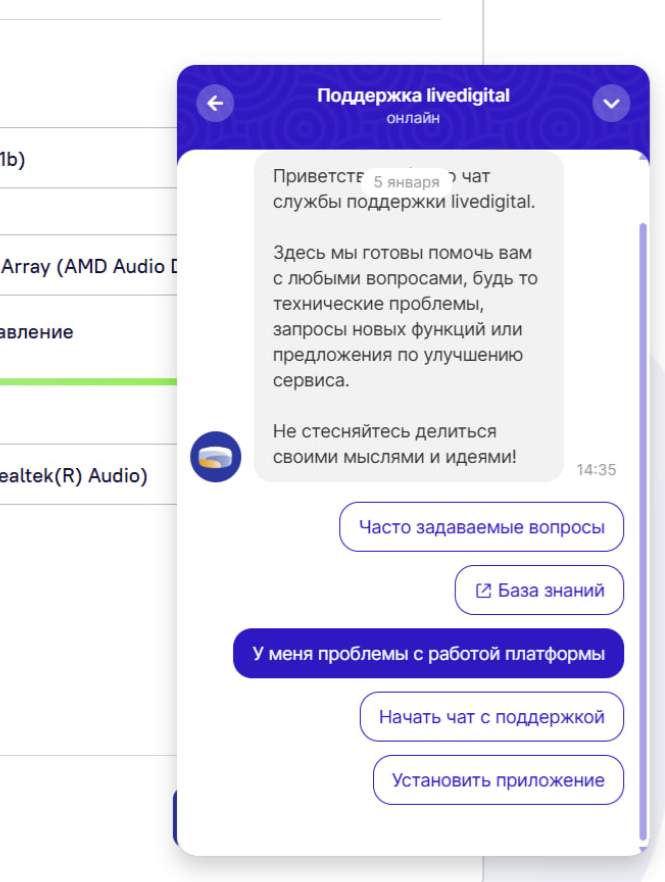
Вы можете получить онлайн-помощь прямо во время встречи:
- работают живые операторы (не боты),
- поддержка доступна ежедневно, без выходных, с 9:00 до 22:00 по МСК.
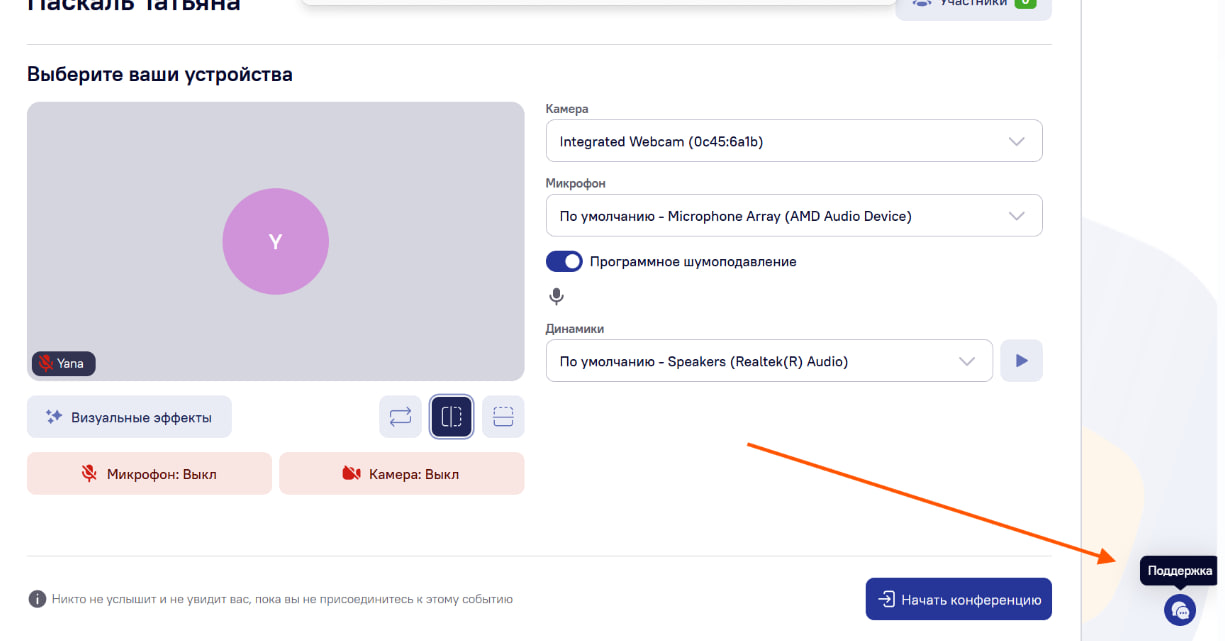
👉 Для экстренной помощи по платформе LiveDigital нажмите на иконку в правом нижнем углу экрана.
⚠️ Если вы используете Zoom и возникают сложности с подключением
Если вы находитесь в Крыму
Платформа Zoom в Крыму находится под санкциями, поэтому подключение может быть недоступно.
Рекомендуемые действия:
- Обратитесь в службу поддержки Чат поддержки в Whats App и уточните, как именно проявляется ошибка, сообщите, как вы подключались ранее.
- Попробуйте использовать VPN на устройстве, где запускается Zoom
Если вы используете Zoom и находитесь в другом регионе
Рекомендуем:
- обратиться напрямую в службу поддержки Zoom в вашем приложении.
- проверить обновление приложения Zoom и интернет-соединение.
Если остались вопросы — обращайтесь! 😊